
Como Lançar o Seu Álbum ou EP no Izenu
Este tutorial guia-o, passo a passo, sobre como criar, configurar e colocar à venda o seu Álbum ou EP de forma autónoma. Após a publicação, terá um link exclusivo para partilhar nas suas redes sociais e promover a sua música diretamente junto dos seus fãs. Dica: Recomendamos realizar este processo a
Actualizado a 20 de outubro de 2026
1Criar ou Aceder à Conta
Aceda à plataforma Izenu no link app.izenu.ao Crie uma nova conta ou faça login se já tiver registo.
2Aceder ao Estúdio do Artista
No menu principal do seu painel (admin), procure e clique na opção Estúdio. Clique no botão para criar um Novo Lançamento (Álbum ou EP)
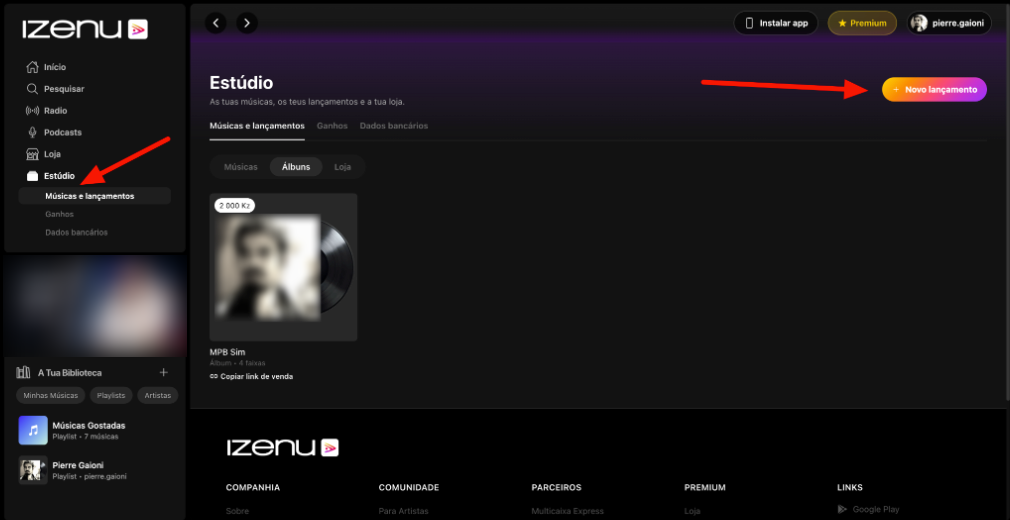
3Passo 1: Detalhes
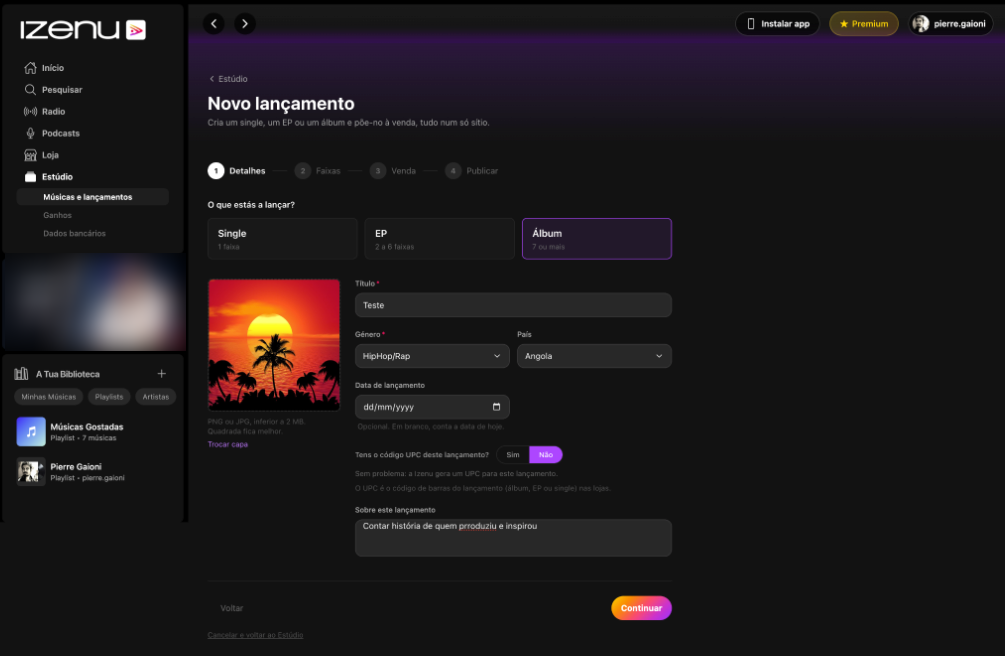
Preencher os Detalhes do Lançamento Nesta secção, insira as informações gerais do seu projeto:
- Tipo de Lançamento: Selecione se é um EP ou um Álbum.
- Título: Escreva o nome do projeto.
- Capa: Faça o upload da imagem de capa (com boa resolução).
- Gênero: Indique o estilo musical principal.
- Código UPC: Adicione caso já possua um (opcional).
- Descrição: Escreva uma breve apresentação sobre o Álbum/EP.
4Passo 2: Faixas
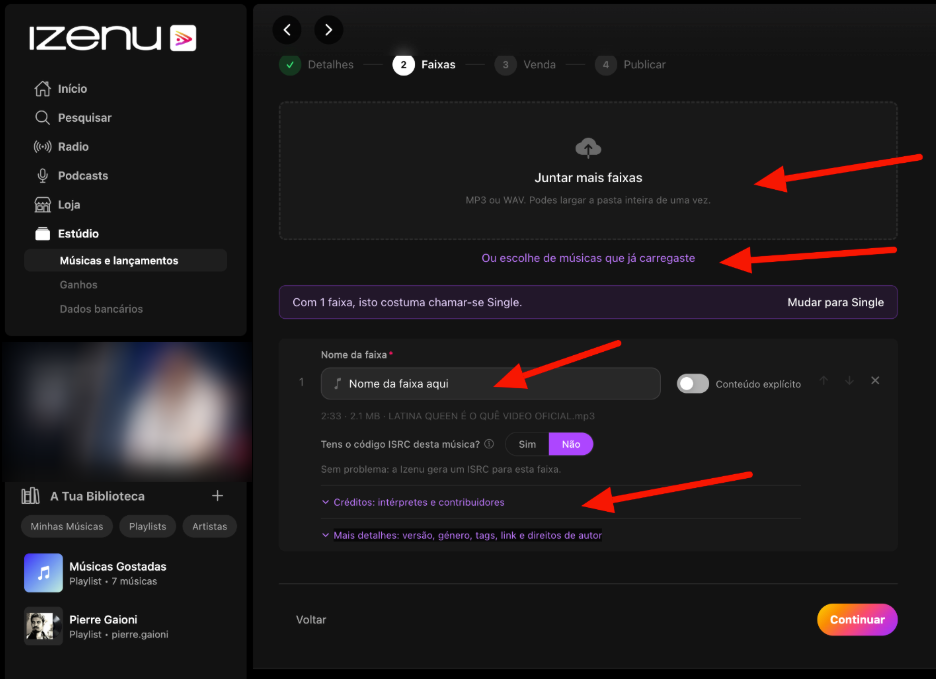
Carregar e Configurar as Faixas
- Adicionar Ficheiros: Arraste e solte os ficheiros de áudio do seu computador para a plataforma. Nota: Se a música já tiver sido adicionada anteriormente à plataforma, basta identificá-la e selecioná-la.
- Metadados Adicionais (Importante): Expanda as secções ocultas para preencher informações essenciais: Créditos: Indique intérpretes, produtores e outros contribuidores. Mais Detalhes: Especifique versão, subgêneros, tags, links externos e direitos de autor.
5Passo 3: Venda
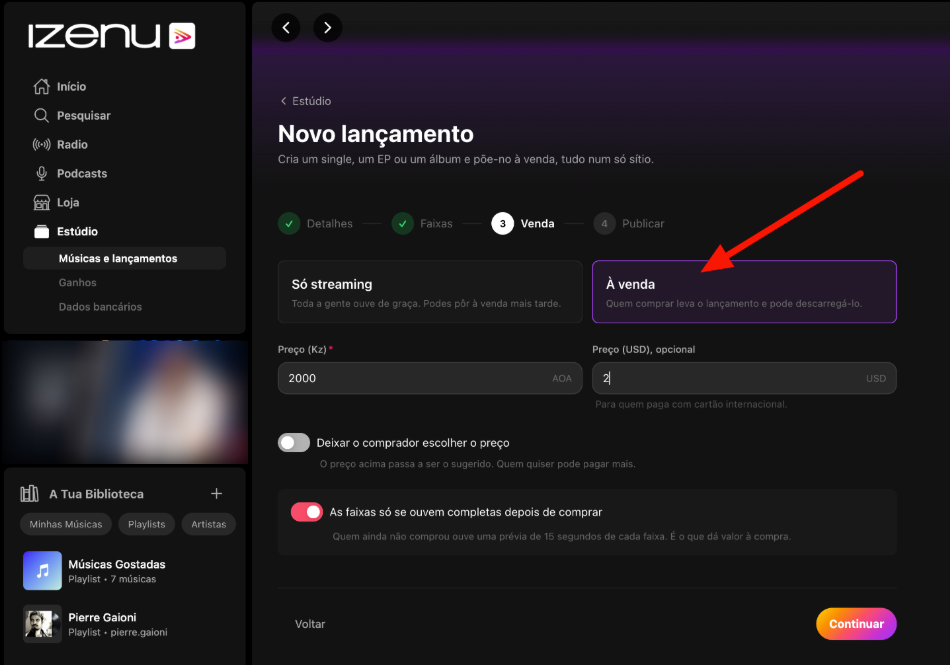
Configurar as Vendas Defina o modelo de distribuição e monetize o seu trabalho:
- Modelo de Distribuição: Escolha entre Venda Direta (o fã compra o ficheiro) ou Streaming Público.
- Preço: Se optar por Venda Direta, defina os valores em Kwanza (AOA) e em Dólar (USD) para permitir compras locais e internacionais.
6Passo 4: Publica
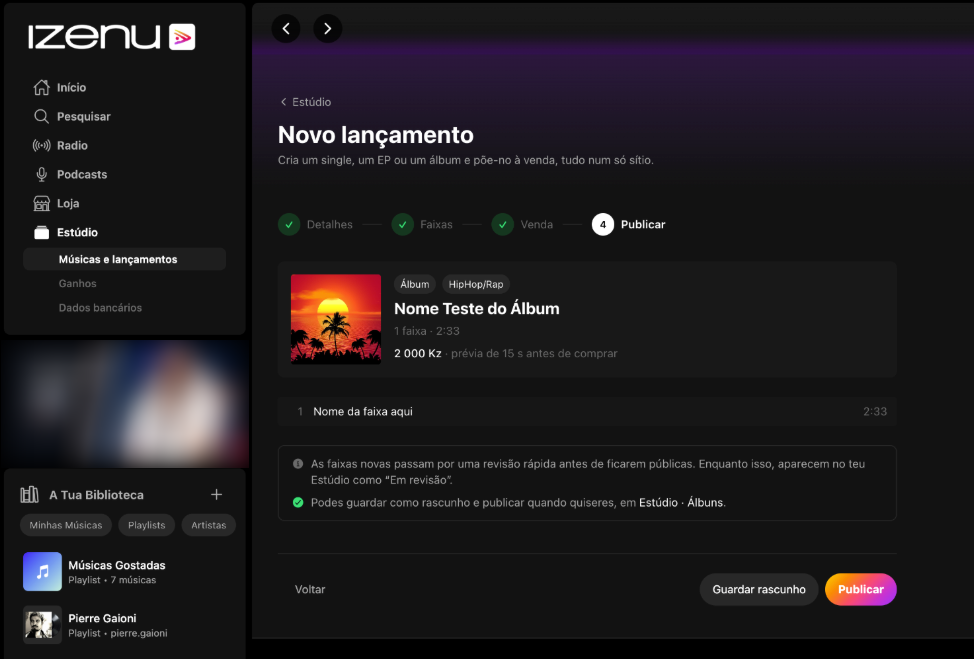
Revisão e Publicação
- Revisão: Verifique com atenção se todas as faixas, metadados e preços foram inseridos corretamente.
- Publicar: Estando tudo correto, clique no botão Publicar. O que acontece a seguir? A equipa interna da Izenu irá analisar o seu lançamento para garantir que cumpre os critérios de qualidade necessários. Assim que for aprovado, o projeto ficará disponível para os seus ouvintes nas nossas plataformas.
7Passo Adicional: Personalizar o Link da Loja
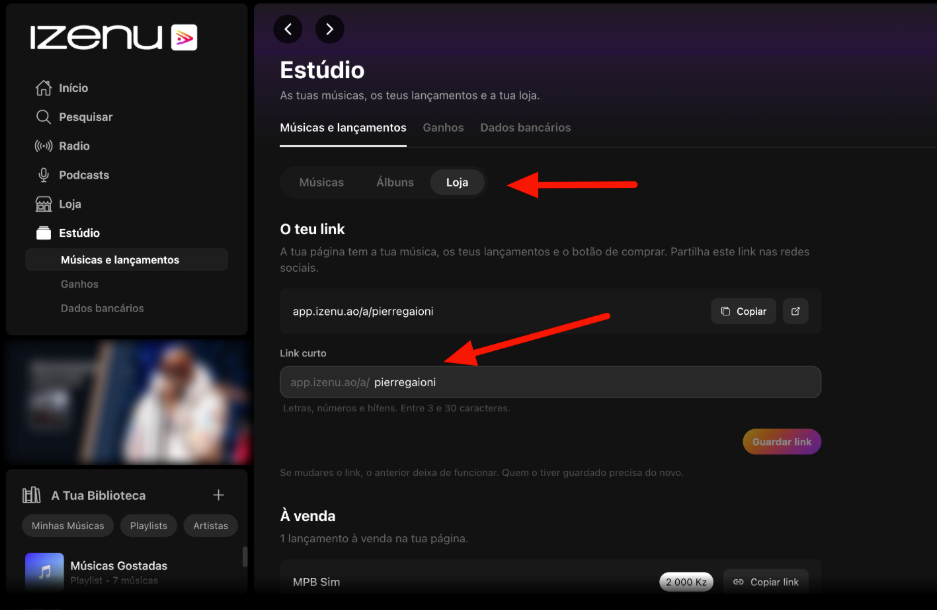
Se desejar alterar o Link curto personalizado que aparece na secção Loja (na imagem fornecida):
- Vá ao separador Estúdio > Músicas e lançamentos > Loja.
- No campo abaixo de Link curto, introduza o nome desejado (por exemplo: pierregaioni).
- Clique no botão Guardar link.
Nota: Se alterar o link curto, o link anterior deixará de funcionar e terá de partilhar o novo link atualizado nas suas redes sociais.
8Vídeo Tutorial
Para acompanhar a demonstração visual do processo, assista ao vídeo tutorial no link abaixo Ver vídeo